


一、系统概述
本会议坐席系统由牧仁俊杰自主开发,是一款专为会务服务场景打造的可视化坐席管理工具,核心解决会议座位布局繁琐、人员查座不便、现场调座低效等问题。
系统支持会务工作人员可视化搭建会议坐席布局、分区分组管理、批量导入参会人员信息、现场灵活调座,同时为参会人员提供便捷的自助查座服务,全方位提升会务筹备及现场服务的标准化、数字化水平。
系统官方域名:https://www.liujunjie.cn/
适用对象
- 会务工作人员/活动主办方:使用后台及前台修改页,完成座位设计、布局调整、人员录入、资料导出等全流程操作。
- 参会人员:使用前台查询页,自助完成座位查询、位置定位。
参会人员查询页面效果图
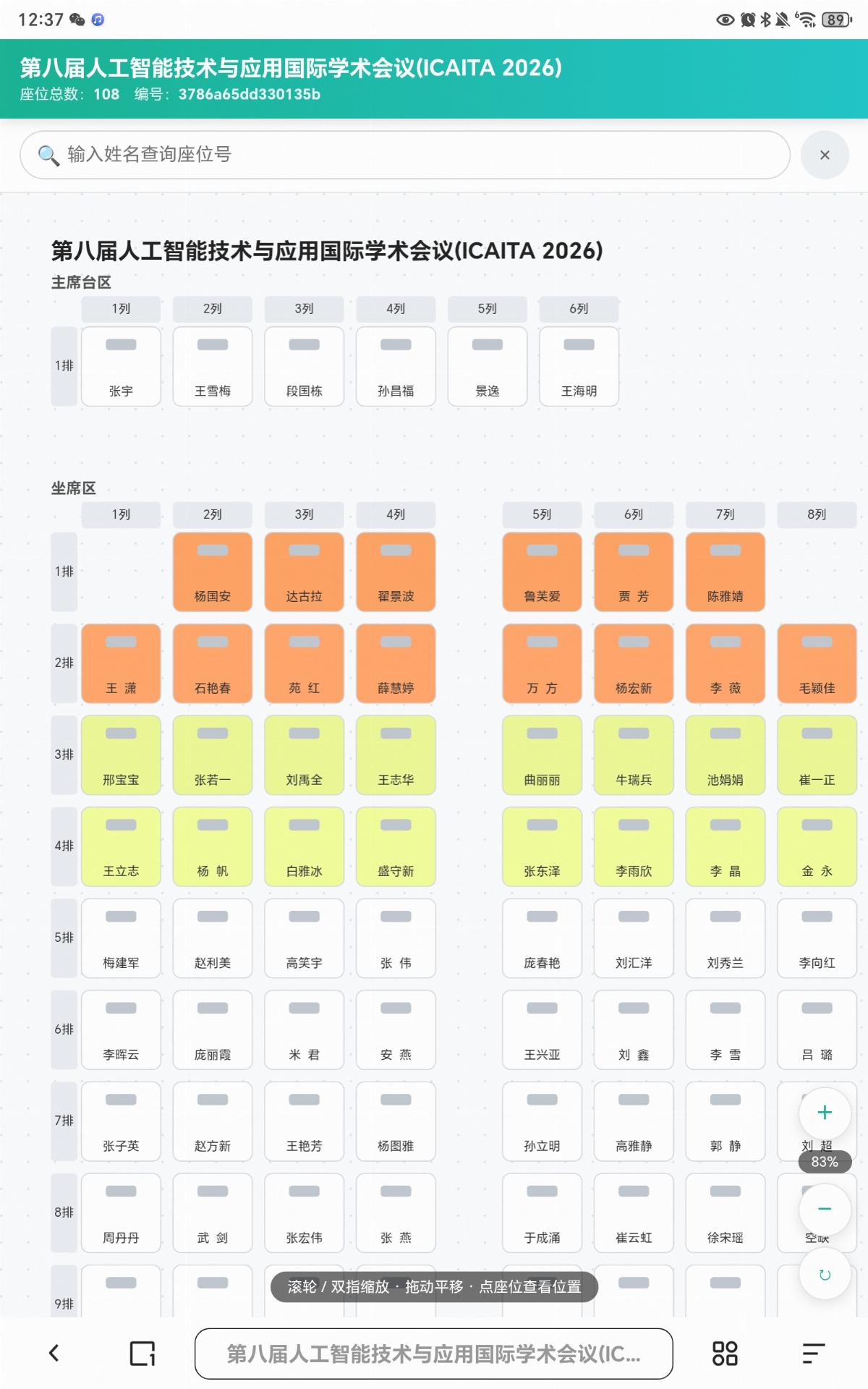
第八届人工智能技术与应用国际学术会议(ICAITA 2026)查询界面
二、核心使用场景
本系统覆盖会前筹备、会议签到、现场调整全会务流程,核心应用场景如下:
| 使用场景 | 场景说明 | 使用入口 |
|---|---|---|
| 会前座位布局设计 | 主办方提前搭建会议坐席体系,自定义主席台区、普通坐席区的行列规格,设置过道、颜色分区,批量导入参会人员名单,完成标准化坐席排布 | 前台修改页(可编辑) |
| 参会人员自助查座 | 参会人员会前或到场后,通过手机、电脑打开查询页面,输入姓名即可精准查询座位排数、座号,系统自动高亮定位座位位置 | 前台查询页(只读) |
| 现场临时调座 | 会议签到及现场进行中,针对人员替换、整排座位对调、增减座位等突发情况,可实时在线修改布局并保存,无需重新制图 | 前台修改页(可编辑) |
| 座位分区分组管理 | 针对大型会议,按单位、部门、职级对座位进行颜色分区标记,通过横向、纵向过道划分独立区块,实现座位规范化分组管理 | 系统编辑器 |
| 扫码快速查座 | 将座位查询页面生成专属二维码,张贴于会场门口、桌牌、指引牌等处,参会人员扫码即可直接进入查询页面,快速查座 | 编辑器(导出二维码功能) |
三、系统入口与角色权限
系统分为两大公开访问入口,基于项目编码区分权限,适配不同使用角色,所有入口均通过唯一项目编码(CODE)定位对应会议座位项目。
3.1 前台查询页(参会人员通用·只读权限)
访问地址:https://www.liujunjie.cn/seatingsys/index/code/CODE.html
核心权限:仅支持查看座位布局、姓名搜索查座、画布缩放平移,无任何编辑、修改权限,保障坐席数据稳定。
3.2 前台修改页(会务工作人员专用·编辑权限)
访问地址:https://www.liujunjie.cn/Seatingsys/xgedsys/code/CODE.html
核心权限:拥有完整编辑器功能,可完成座位布局设计、人员录入、调座、分区、导出资料等全部操作,适配会前设计、现场调整全场景。
备注:CODE 为系统保存项目后自动生成的唯一加密编码,可在后台项目列表或保存成功提示中获取,编码不可猜测、无法枚举,安全性高。
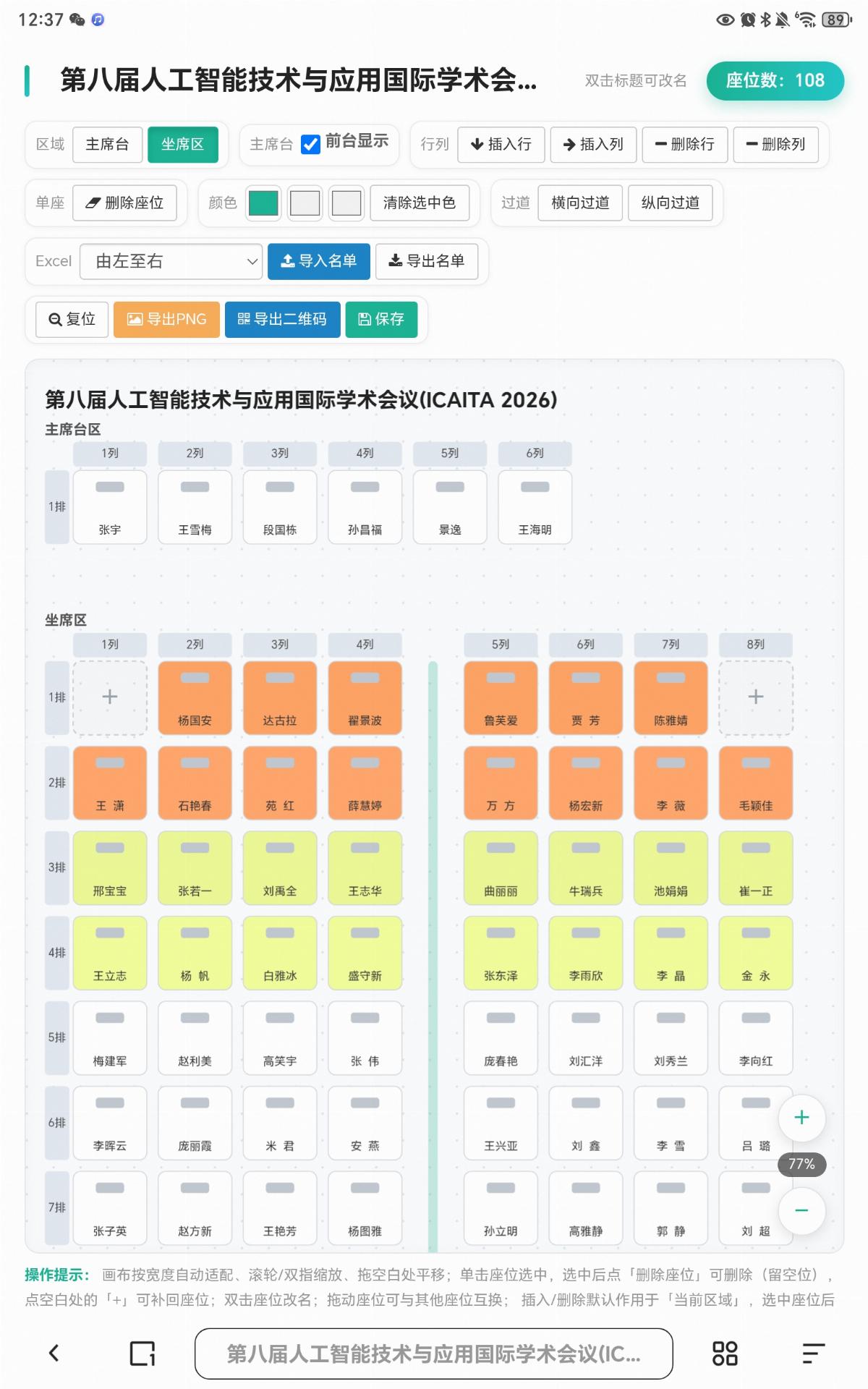
后台编辑页面效果图
四、核心功能详细教程
- 打开前台修改页,点击【新增排座】,进入可视化编辑器,系统默认初始化布局 (主席台2 排6 座、坐席区6 排8 座)。
- 双击页面顶部标题,自定义修改会议项目名称(名称最大支持100 字,超出部分自动截断)。
- 通过顶部工具栏切换编辑区域(主席台区/坐席区),按需增减行列、调整布局。
- 布局设计完成后,点击【保存】,系统自动生成唯一项目编码,务必记录编码,用于后续访问、编辑、分享。
支持单座、整行、整列自定义着色,适配部门分组、职级区分、嘉宾专属座位等场景,颜色优先级:单座色>整行色>整列色>系统默认白色。
- 单座着色:单击选中单个座位,在颜色选区设置专属颜色。
- 批量着色:选中目标座位,点击【整行色】【整列色】,一键统一整行/整列颜色。
- 颜色清除:选中已着色区域,点击【清除选中色】,恢复座位默认白色。
- 格式要求:仅支持十六进制颜色代码(如#1AB394、#fff),非法颜色值将自动忽略,不生效、不报错。
用于划分会议区块、预留通行通道,支持自定义位置和宽度,操作灵活便捷。
- 选中目标座位、行或列,点击【横向过道】【纵向过道】,自动在对应排后、列后生成过道间隔。
- 鼠标拖拽过道线,可自由调整过道宽度(最大宽度200px)。
- 将过道线向上或向左拖拽出画布边界,即可删除对应过道。
系统支持批量行列互换、单人座位互换两种调座模式,适配不同现场调整需求。
- 整行/整列批量互换:拖动左侧排标签/顶部列标签,两行/列整体互换,同步人员、配色、过道;
- 单座拖拽互换:直接拖动单个座位,互换两人姓名与颜色;
- 单座手动改名:双击座位,输入姓名,最大30字自动截断。
兼容.xlsx、.xls、.csv,Excel第一列为姓名,自动忽略空行。5种排布模式:
- 由左至右:逐行从左到右依次排布
- 由右至左:逐行从右到左依次排布
- 左右右左(蛇形):偶数行左→右,奇数行右→左
- 右左左右(蛇形):偶数行右→左,奇数行左→右
- 中间左右:每行从中间座位向两侧展开,适配主席台对称排布
导入仅填充坐席区,主席台人员需手动录入。
- 画布:拖拽平移、滚轮缩放、一键复位;
- 导出PNG高清座位图,用于打印、大屏;
- 导出查询二维码,参会人员扫码直达查座页;
- 重要提醒:所有修改仅存浏览器内存,必须手动【保存】,刷新页面数据会丢失。
- 打开链接或扫码进入只读查询页;
- 顶部搜索框输入姓名,匹配座位信息;
- 点击结果,页面自动居中高亮目标座位;
- 可缩放画布,点击座位查看姓名、座位号气泡。
五、重要使用注意事项
5.1 权限与数据安全须知
- 修改页链接与项目编码禁止外泄给无关人员,仅向参会者发放查询链接/二维码;
- 系统自动清洗恶意字符,随机加密编码,降低篡改、泄露风险。
5.2 功能使用规范
- 会议名称≤100字,单座姓名≤15字,超长自动截断;
- 单区域最大300行300列,过道宽度上限200px;
- 未保存项目无法导出二维码;Excel导入不覆盖主席台;
- 拖动行列=批量互换,拖动单座=单人换座,区分操作避免失误。
5.3 设备与浏览器适配
- 推荐Chrome、Edge浏览器;
- 查询页支持手机,编辑页不建议移动端操作,电脑端最佳;
- 已有项目使用带CODE的专属链接访问,无需重复生成二维码。
演示地址
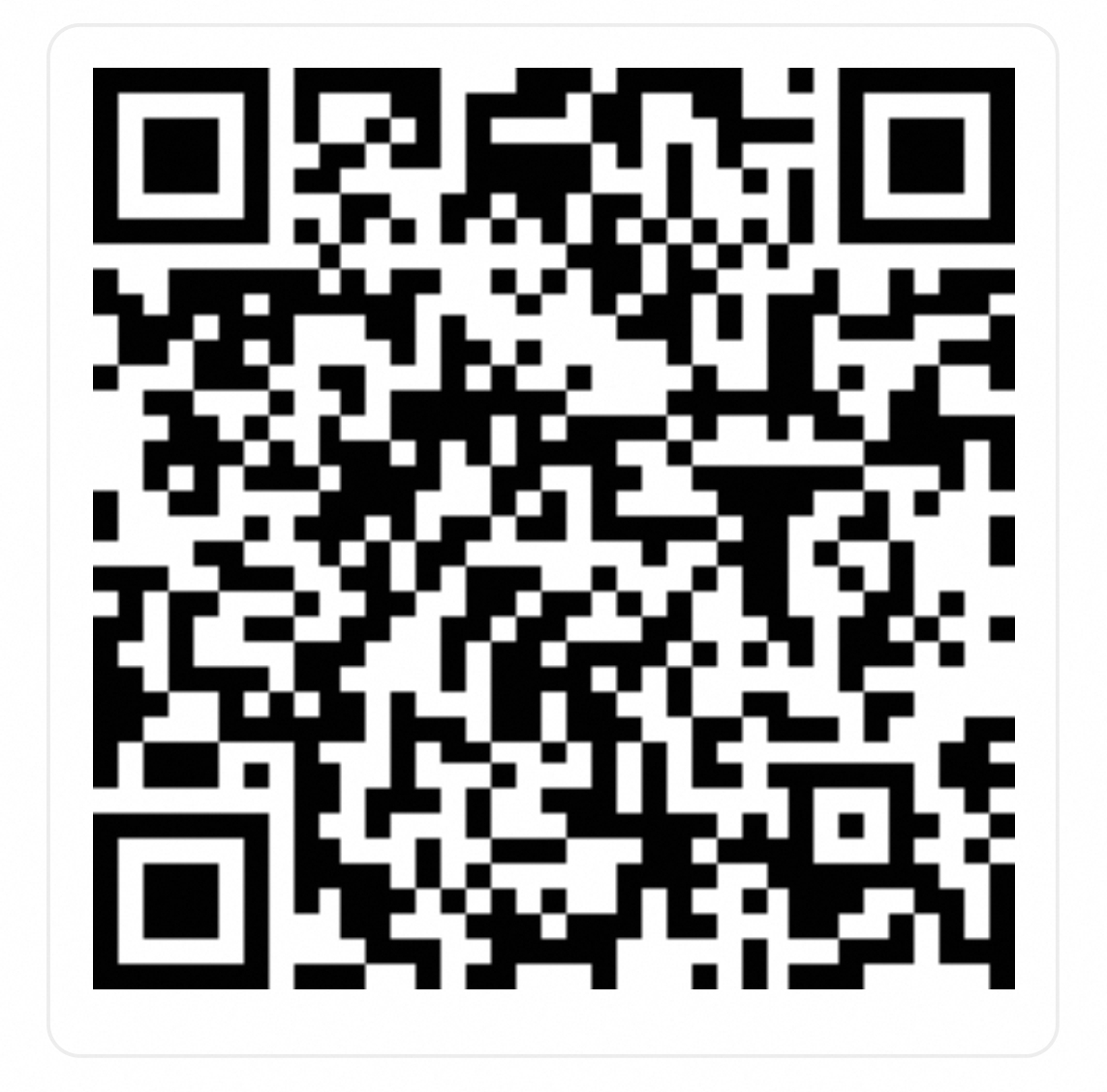
管理端演示地址:http://www.liujunjie.cn/Seatingsys/xgedsys/code/3786a65dd330135b.html
扫描二维码查看演示效果
牧仁俊杰 2026年7月26日