


LivePPT演示直播系统 使用说明书(用户版)
简易高效PPT实时直播工具|讲师电脑推流 + 手机观众端同步观看
一、软件简介
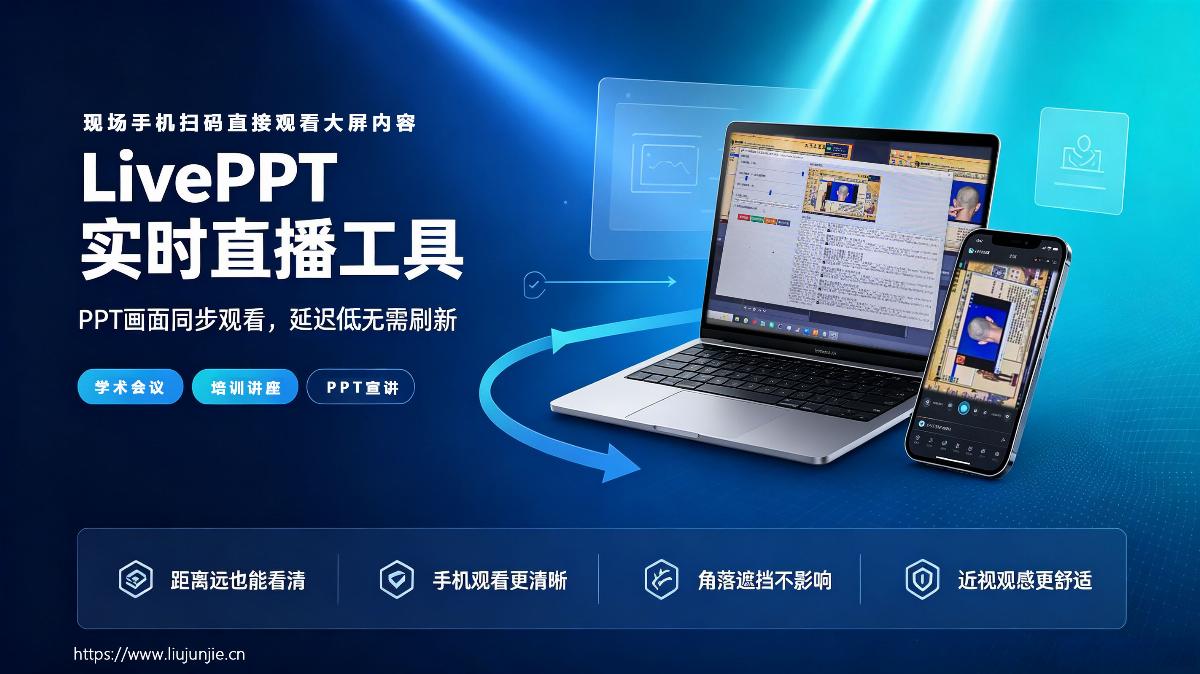
LivePPT是一款简易高效的PPT实时直播工具,分为讲师端(电脑推流)和观众端(手机观看)。讲师在电脑上实时上传PPT画面,观众用手机打开链接即可零延迟同步观看,无需手动刷新页面,适配会议演示、线上教学、远程宣讲、作品展示等场景。完美解决会议、宣讲、教学场景下的常见痛点:会场距离远看不清大屏、手机翻拍屏幕模糊反光、会场角落遮挡无法观看画面、近视观感不佳等问题。
本软件为独立EXE程序,无需安装Python、无需打包配置,Windows10及以上系统可直接打开使用。
二、运行环境
✅ 支持系统
Windows 10、Windows 11 及以上版本
✅ 运行方式
直接双击EXE文件打开,无需安装、无需配置环境
⚠️ 使用建议
右键选择「以管理员身份运行」,避免截图、后台运行、托盘功能异常
三、双端使用说明
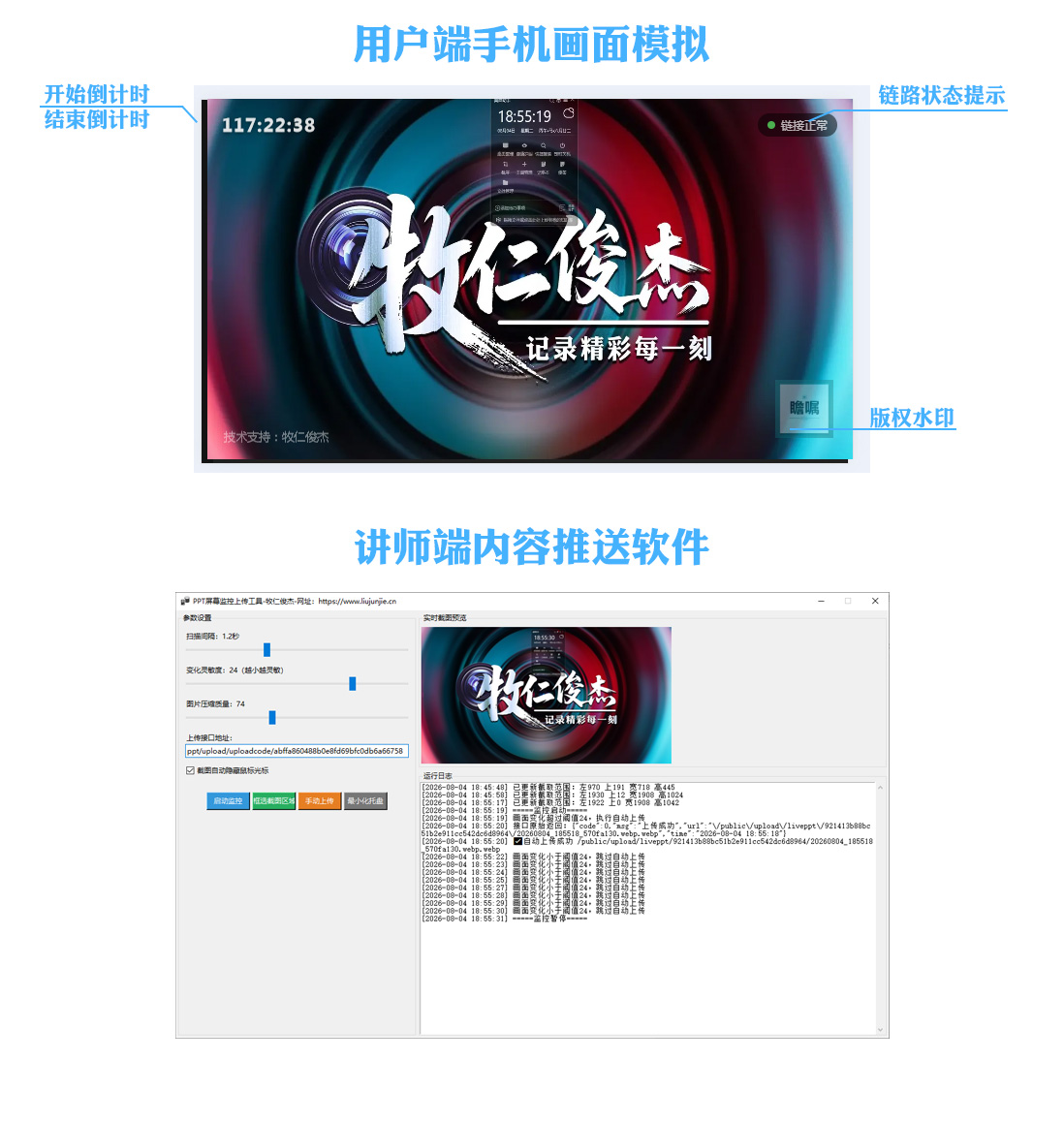
讲师端推送软件 + 用户手机观看画面模拟
(一)讲师端(电脑操作:推流直播)
1. 基础设置
- 双击打开软件,在【上传接口地址】输入管理员提供的专属上传链接;
-
按需调节三项参数(运行中可随时修改,即时生效):
- 扫描间隔:0.2-3秒,数值越小,截图更新越频繁,推荐会议/教学使用1.5-3秒;
- 变化灵敏度:1-30,数值越小越灵敏(轻微画面变动就更新),数值越大越稳定(仅大幅翻页更新,过滤鼠标晃动);
- 图片压缩质量:10-100,数值越高画面越清晰,外网直播推荐60-80,内网直播可拉满100。
- 勾选「截图自动隐藏鼠标光标」,直播画面无鼠标遮挡,展示更整洁。
2. 选取直播画面区域
点击【框选截图区域】,屏幕会变成半透明状态,按住鼠标左键拖动,框选出需要直播的PPT画面区域(支持主屏、副屏、跨屏选取),松开鼠标即可保存,按ESC键可取消框选。
默认自动选取全部屏幕画面,无需手动设置也可直接使用。
3. 开启直播推流
- 点击【启动监控】,按钮变红即开启成功,软件自动监测画面变化;
- PPT翻页、画面变动时,软件会自动截图并推送,观众手机实时同步更新;
- 无画面变动时,自动跳过上传,节省网络资源;
- 需要即时推送当前画面,可点击【手动上传】,一键强制刷新直播画面。
4. 后台托盘运行(隐藏窗口、持续直播)
- 点击【最小化托盘】,软件窗口隐藏,在电脑右下角后台持续直播,不占用桌面;
- 双击右下角托盘图标,可快速重新打开软件界面;
- 右键托盘图标,支持恢复窗口、退出程序;
- 关闭软件窗口时,弹窗可选择「最小化后台运行」或「直接退出直播」。
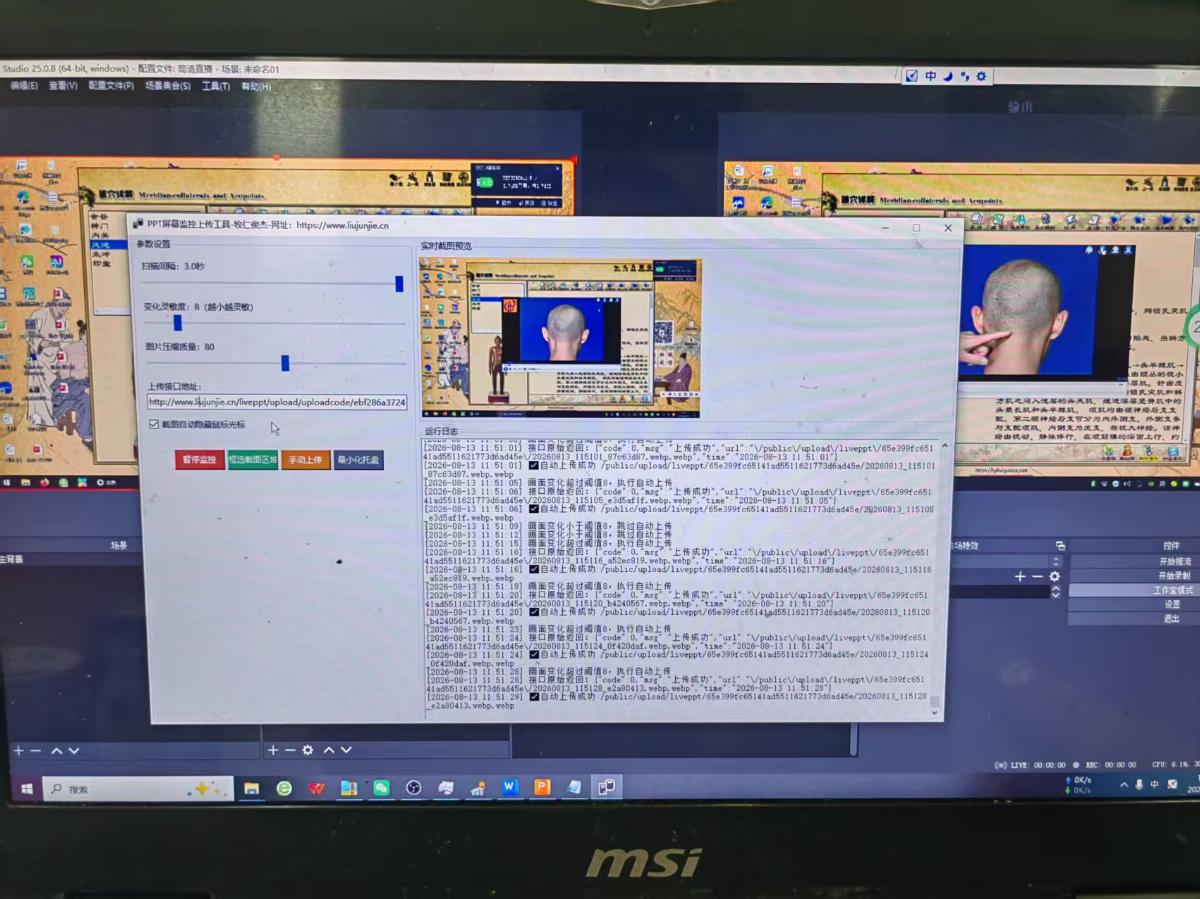
讲师端软件实操界面实拍
(二)观众端(手机操作:观看直播)
1. 进入直播页面
手机浏览器打开管理员/讲师提供的专属直播链接,格式示例:https://liujunjie.cn/liveppt/index/code/专属编码.html
⚠️ 仅限手机浏览器打开,电脑打开会自动跳转首页(专为手机横屏观看优化)。
2. 页面功能说明
- 右上角状态灯:绿色=网络正常、正常接收画面;橙色=正在连接;红色=断线重连;
- 左上角倒计时:显示直播剩余时间,无结束时间时显示默认横线;
- 画面水印:直播开启后自动显示,保护内容版权;
- 直播结束:倒计时结束后,页面自动显示「直播已结束」,停止接收画面。
3. 观看适配说明
- ✅ 最佳体验:手机横屏观看,画面全屏铺满、无变形;
- ✅ 竖屏可正常观看:系统自动适配旋转画面,无需手动设置;
- ✅ 支持手势缩放画面,适配不同观看需求。
4. 观众权限说明
为保护直播版权,页面禁止长按保存、右键保存、拖拽图片,仅可正常观看、截图留念。
四、核心优势(用户须知)
- 超低延迟:讲师上传后,手机1-2秒内同步更新画面,无需手动刷新;
- 自动重连:手机网络波动断线后,系统自动重试连接,无需手动刷新;
- 智能过滤:无画面变动时自动跳过上传,不重复推送、不卡顿;
- 高清适配:支持高清PPT画面推送,适配所有手机屏幕比例。
五、常见问题解答(点击展开)
查看右上角状态灯:绿色=网络正常,讲师暂未推送新PPT画面;红色=网络异常或直播未开启;橙色=正在自动重连,稍等几秒即可。
直播倒计时已结束,如需继续观看,联系讲师延长直播时间后,重新打开链接即可。
将手机横向摆放,即可恢复最佳全屏观看效果。
页面会自动重连网络,等待2-3秒即可恢复更新,长时间未恢复可刷新页面。
建议使用16:9比例的PPT,开启高清画质,画面展示效果最佳。
双击电脑右下角的软件托盘图标,即可一键恢复窗口。
六、注意事项
- 讲师端务必使用管理员身份运行软件,避免截图、托盘、后台运行功能异常;
- 直播过程中请勿关闭软件后台进程,否则会中断推流;
- 手机状态灯变红时,优先检查自身网络,网络恢复后自动重连;
- 页面无新画面更新,大概率是讲师未切换PPT,不属于系统故障;
- 软件自动记录接口报错日志,生成的临时文件可直接删除,不影响使用。
七、升级
-
V1.6版本升级概况:
支持将配置以 JSON 文件另存,并可重新打开加载关闭窗口前会提示保存未保存的配置精简运行日志:仅提示设置成功、上传成功、上传失败原因界面全新黑色风格"更改前端自适应,增加放大缩小按钮。对时间进行格式化处理。"
技术支持:牧仁俊杰
联系电话:15847176562 QQ:328858470
 附件:LivePPT演示直播系统 使用说明书(用户版).pdf
 附件:PPT直播程序.zip